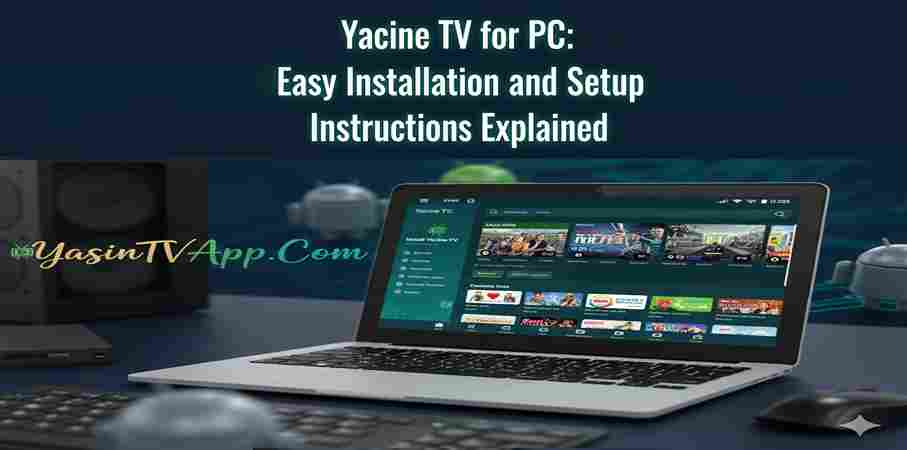
Yacine TV pour PC : Instructions d’installation et de configuration faciles expliquées
Yacine TV est une plateforme de streaming populaire qui vous permet de regarder des événements sportifs, la télévision en direct et des films. Conçue initialement pour les appareils mobiles, Yacine TV est également accessible sur PC. Ce guide vous explique comment installer et configurer facilement Yacine TV sur votre ordinateur.
Étape 1 : Utiliser un émulateur Android
Comme Yacine TV n'est pas disponible officiellement pour Windows ou macOS, vous devrez utiliser un émulateur Android pour exécuter l'application sur votre PC. Un émulateur crée un environnement Android virtuel sur votre ordinateur, vous permettant ainsi d'installer et d'utiliser des applications Android. BlueStacks et Nox Player sont deux des émulateurs les plus populaires ; ils sont tous deux gratuits et faciles à installer. Dans cet article, nous nous concentrerons sur l'utilisation de BlueStacks .
Étape 2 : Téléchargez et installez BlueStacks
Pour commencer, rendez-vous sur le site officiel de BlueStacks ( https://yasintvapp.com/ ) et téléchargez le programme d'installation correspondant à votre système d'exploitation (Windows ou Mac). Une fois le téléchargement terminé, ouvrez le fichier et suivez les instructions à l'écran pour terminer l'installation. BlueStacks étant installé, lancez le programme et vous pourrez l'utiliser immédiatement.
Étape 3 : Installer Yacine TV sur BlueStacks
Une fois BlueStacks lancé, installez Yacine TV. Pour cela, ouvrez le Google Play Store depuis BlueStacks. Recherchez Yacine TV et cliquez sur le bouton « Installer » à côté de l'application. Patientez pendant le téléchargement et l'installation. Une fois l'installation terminée, l'application Yacine TV apparaîtra sur l'écran d'accueil de BlueStacks et sera prête à l'emploi.
Étape 4 : Lancez et profitez de Yacine TV
Yacine TV étant désormais installé sur BlueStacks, vous pouvez facilement lancer l'application et commencer à regarder des contenus en streaming. Vous aurez accès à toutes les fonctionnalités de Yacine TV, comme les événements sportifs en direct, les chaînes de télévision et les films. Assurez-vous simplement d'avoir une connexion internet stable pour éviter les mises en mémoire tampon et les interruptions pendant la diffusion.
Conseils de dépannage
Si vous rencontrez des problèmes lors de l'utilisation de Yacine TV sur Android , voici quelques conseils pour vous aider à les résoudre :
Mettez à jour l'émulateur : assurez-vous d'utiliser la dernière version de BlueStacks ou de tout autre émulateur afin d'éviter les problèmes de compatibilité.
Vérifiez votre connexion internet : une connexion lente ou instable peut entraîner une mauvaise qualité de streaming et des interruptions. Assurez-vous que votre connexion est suffisamment rapide pour le streaming HD.
Réinstallez l'application : parfois, désinstaller puis réinstaller l'application permet de résoudre de nombreux problèmes courants, tels que les plantages ou les dysfonctionnements.
Conclusion
En conclusion, installer Yacine TV sur votre PC est un jeu d'enfant si vous utilisez un émulateur Android comme BlueStacks. Une fois l'installation terminée, vous pourrez profiter de vos sports, séries et films préférés directement sur votre ordinateur. En cas de problème, n'hésitez pas à suivre les instructions de dépannage fournies. En quelques étapes simples, vous profiterez pleinement de Yacine TV sur votre PC.